



前言
虽然urdf文件是描述机构内部连杆和关节分布及关系的规范性语言,但是纯手写urdf文件是折磨的,特别是遇上复杂的机器人机构(如四足机器人)。现实中我们一般先进行SW建模,配合插件sw2urdf以及一定的规范自动生成urdf文件。
本文将以一个带伸缩臂和夹爪的四轮小车为例,讲解如何从SW导出urdf并实现小车在pybullet的仿真和控制。
文章难免会有表述不当或者错误的地方,欢迎各位指正喵~
文章相关资料(代码、模型等)已经上传至我的github仓库sw2urdf_example文件夹,github仓库链接如下:
一、下载sw2urdf插件
SW本身没有将结构导出为urdf的选项,需要我们下载插件sw2urdf将实现这一过程。
sw2urdf下载地址如下:
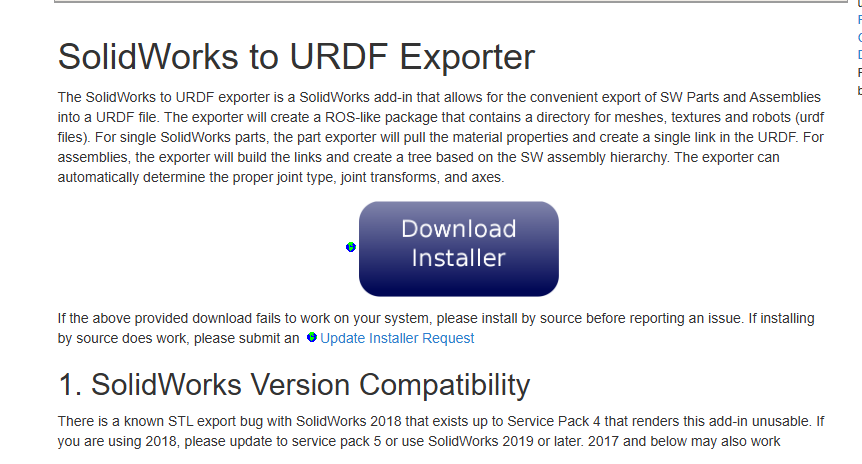
进入页面后点击“Download Installer”的蓝色按钮即可下载。
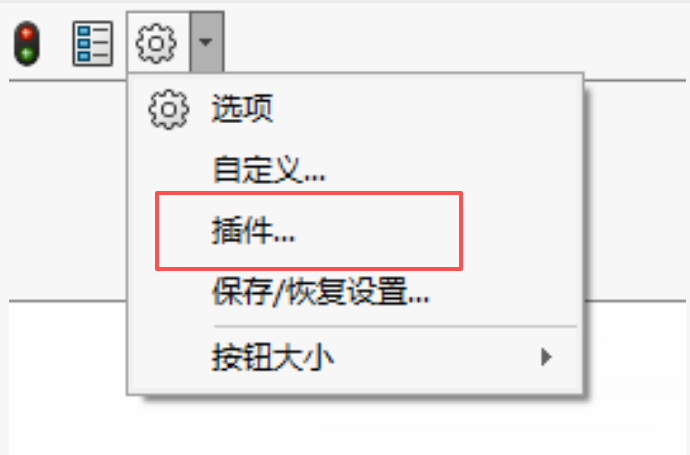
下载安装包后随引导安装即可。安装完毕后,在sw界面点开齿轮图标旁的小倒三角,点击“插件”,
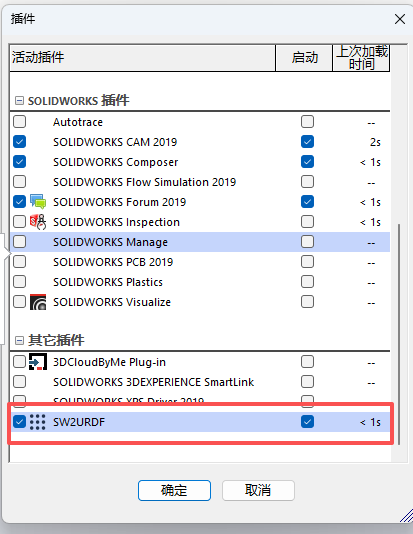
打开插件界面后下滑找到SW2URDF代表安装成功。
二、导出模型前的准备工作
为了能顺利导出urdf模型,我们需要按照一定的规范将我们的四轮小车模型组织起来。
2.1.建模小车各个零件
小车底盘base:
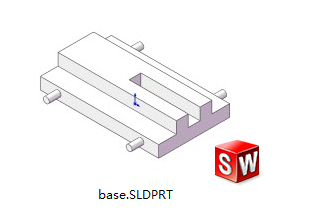
这个底盘比较简单,两侧各引出2个对称的定位柱便于后续装配过程中轮子的定位和配合。
中间则是挖了个槽用来安装伸缩臂,虽然这不是必要的,但是方便后续能直观观察伸缩臂的运动,所以这里也建模出来了。
小车轮子wheel
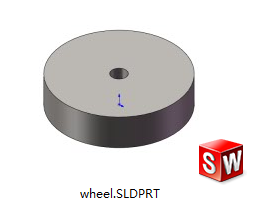
小车轮子用于体现urdf中continuous的效果,就是一个中空的圆盘,虽然我们实际用到4个轮子,这里实际建模一个就好。
伸缩臂arm
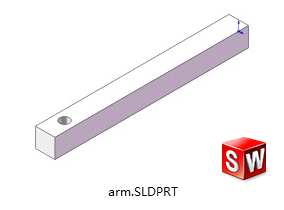
伸缩臂用于体现urdf中prismatic的效果就是一个长方体,一端打了个圆孔方便夹爪的定位。
夹爪gripper
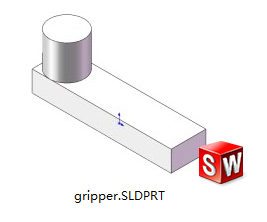
这个夹爪略显抽象,不过建模这个夹爪主要是用于体现urdf中revolute,也还算凑合。一端引出的圆柱用于与伸缩臂的圆孔配合,实现定位。
2.2小车整体装配
按照零件以及我们设想的装配,最终的装配结果如下
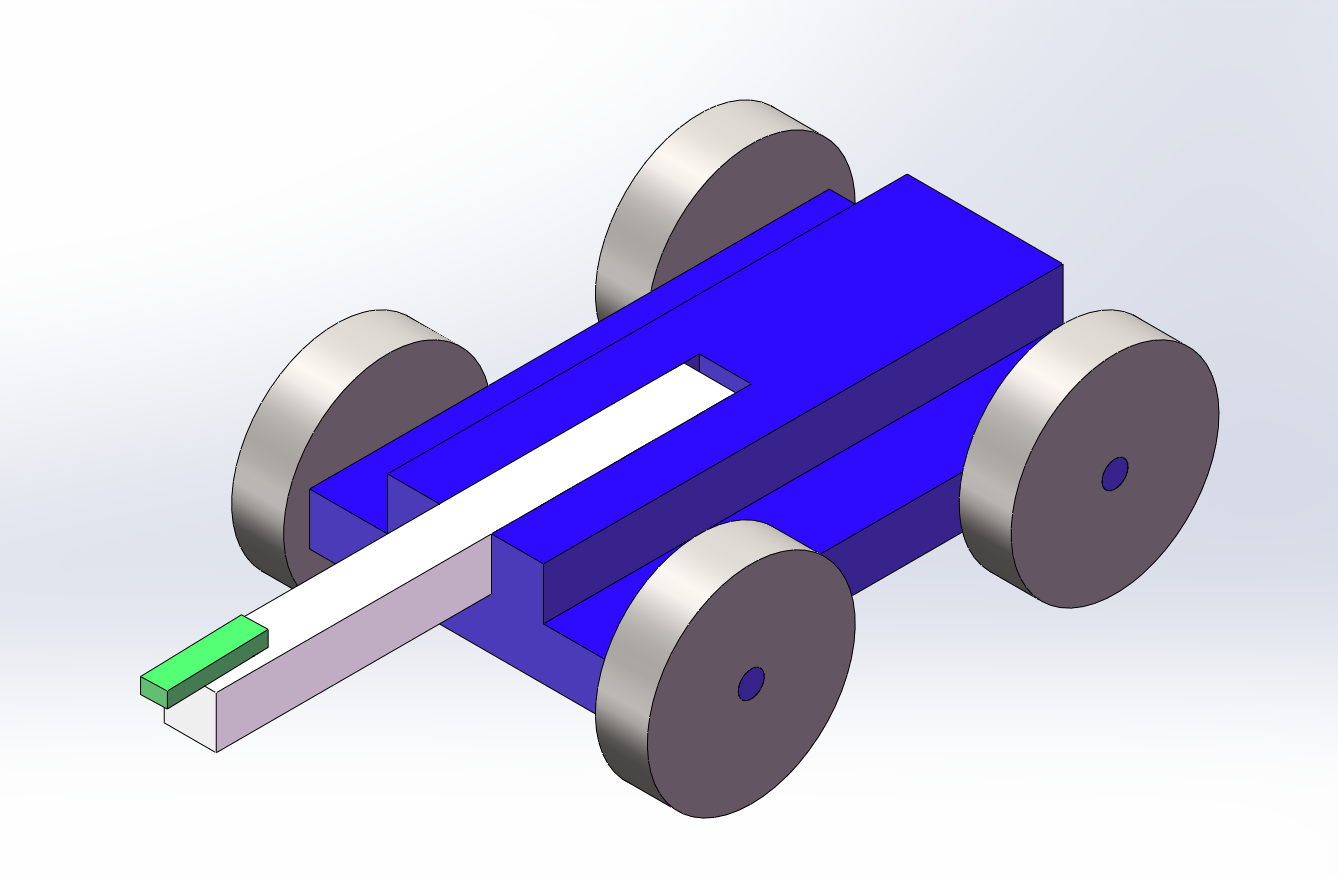
各构件的运动关系如下图表示
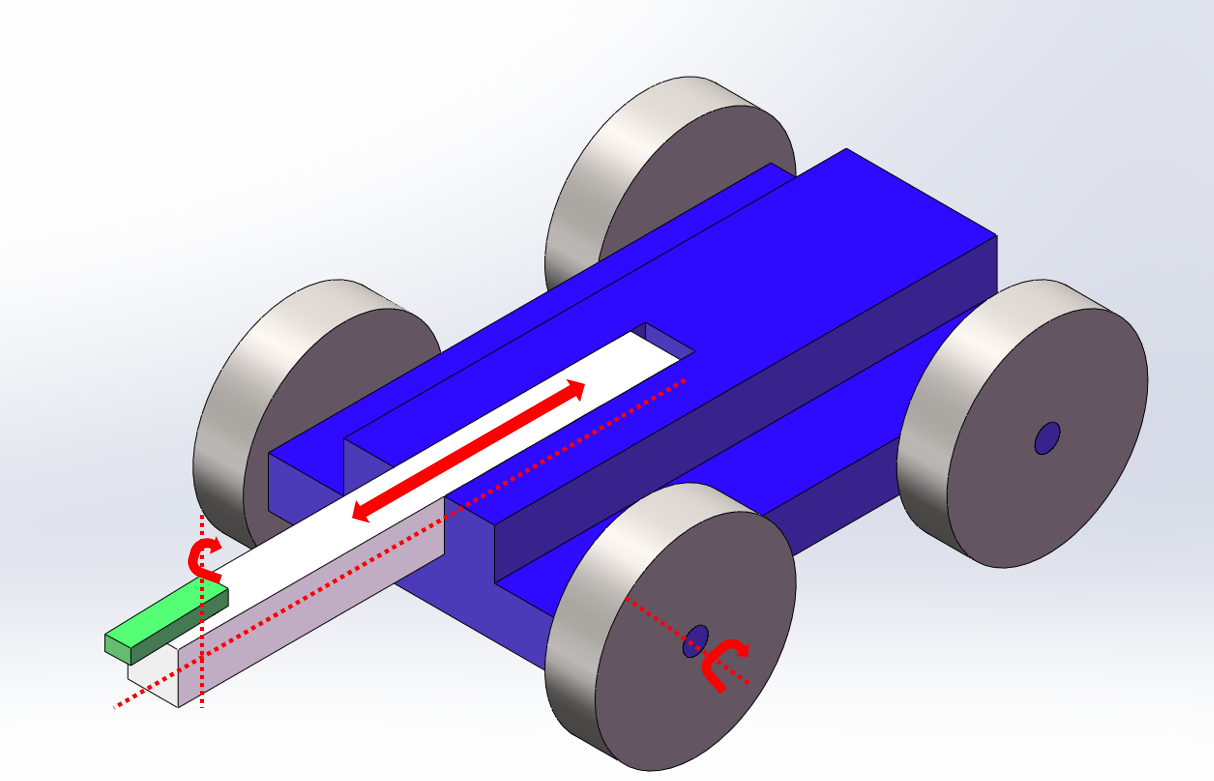
三、为装配体标注参考坐标系和参考轴
3.1.为什么要为装配体标注参考坐标系和参考轴?
观察urdf中定义关节的代码段
<joint name="front_left_wheel_joint" type="continuous">
  <parent link="base_link"/>
  <child link="front_left_wheel"/>
  <origin xyz="0.2 0.15 0" rpy="1.5708 0 0"/>
  <axis xyz="0 0 1"/>
</joint>
<origin xyz="0.2 0.15 0" rpy="1.5708 0 0"/> 定义了子连杆的坐标系原点(通常也是关节的坐标)
<axis xyz="0 0 1"/> 则定义该关节是绕着(沿着)哪根轴运动的。
在装配体中标注参考坐标系和参考轴实际上就是将上述urdf代码可视化手写了一遍,这是必要的。
3.2.需要标注多少个参考系和参考轴?
这个是根据机器人的关节总数决定的,有个关节,就需要建立个参考坐标系和个坐标轴,外加一个base的参考坐标系。
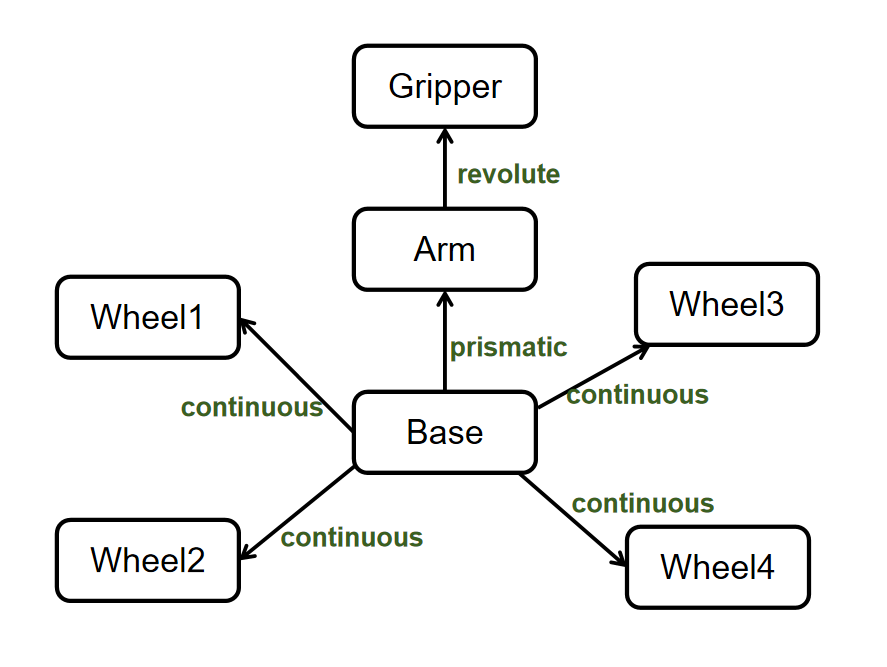
参考我们小车的机器人运动学树,其中的每一个箭头就代表一个关节,我们总共需要建立6个参考坐标和6个参考轴,外加1个Base的参考坐标系。
3.3.如何标注参考系和参考轴
建立参考坐标系我们可以遵循以下步骤:
①建立参考轴
这一步比较简单,对于旋转运动(如小车轮子),绕着哪个轴旋转,这就是我们的参考轴;对于平移运动(如伸缩臂),沿着哪个轴移动,这就是我们的参考轴
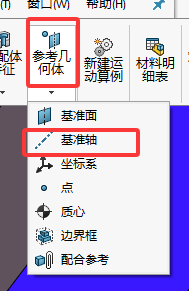
在sw“参考几何体”选项卡选择“基准轴”即可创建参考轴,按照引导即可在对应位置创建参考轴
车轮的参考轴建立如下
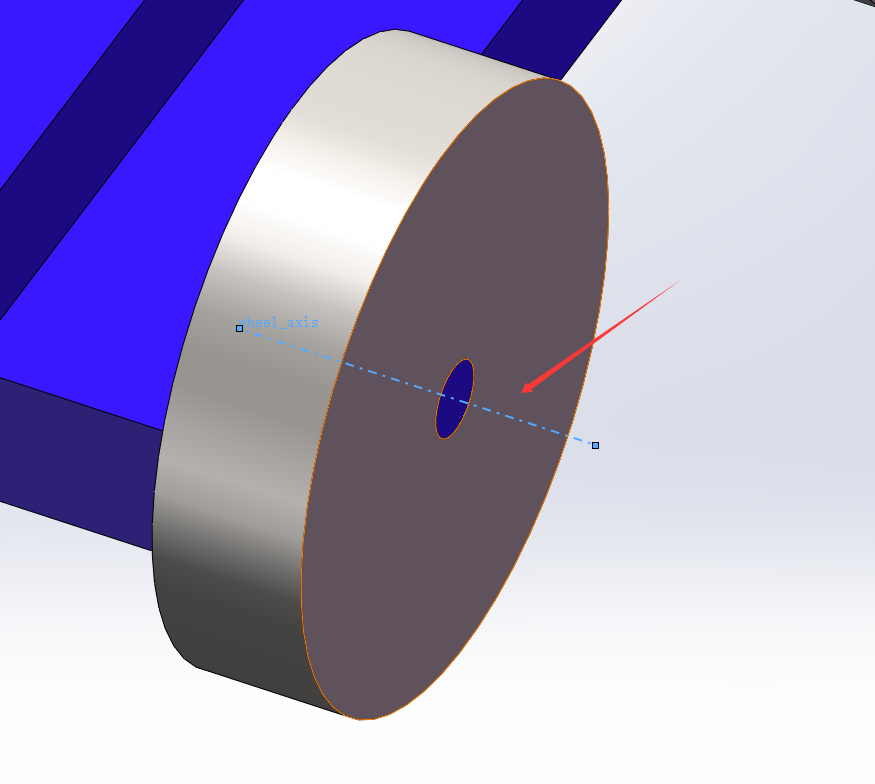
伸缩臂建立基准轴如下
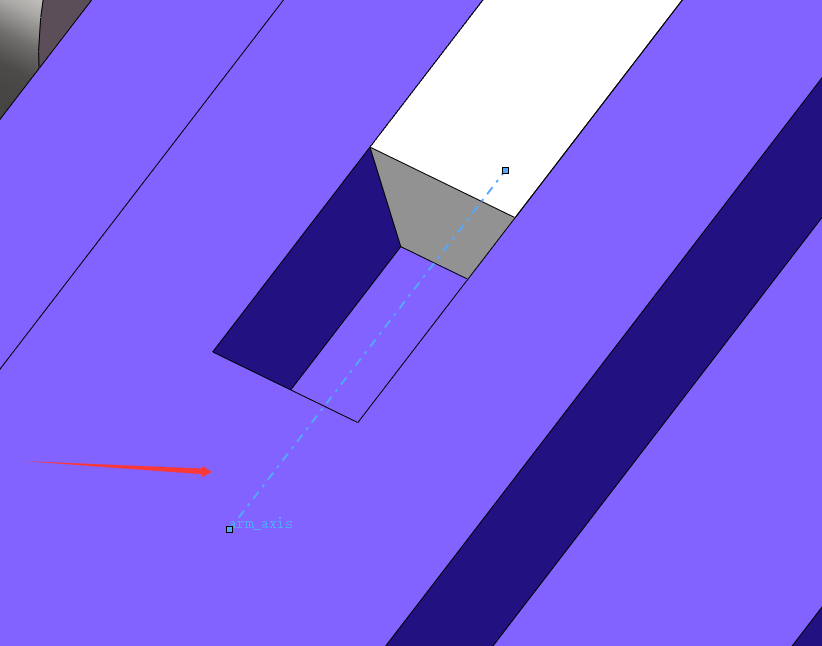
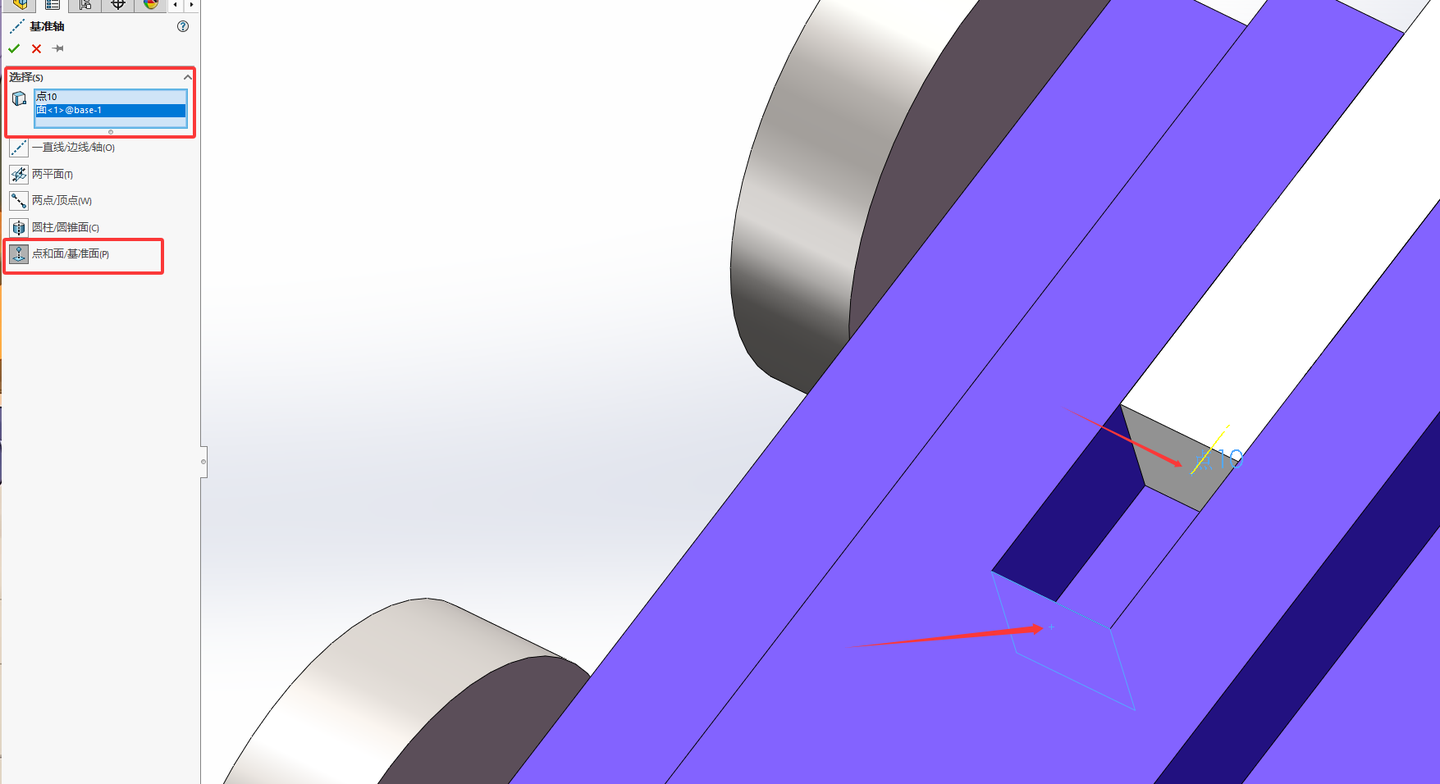
注:建立伸缩臂的参考轴稍微麻烦点,推荐使用点和基准面的建立方式,在伸缩臂中心取一个点,然后再取合适的平面,即可建立一条过伸缩臂中心的参考轴
②取点
取点方法是“参考几何体”——“点”
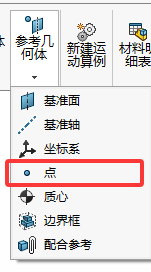
a.取点是为了确保参考坐标系处于正确的位置,通常这个点位于父连杆和子连杆相连接的关节的中心上
b.这个点通常点在父连杆上
c.坐标系的Z与实际旋转轴和
比如:
对于车轮wheel,其与底盘相连接的关节位于图中箭头的指示位置,我们可以在这个位置,在父连杆上取一个点。
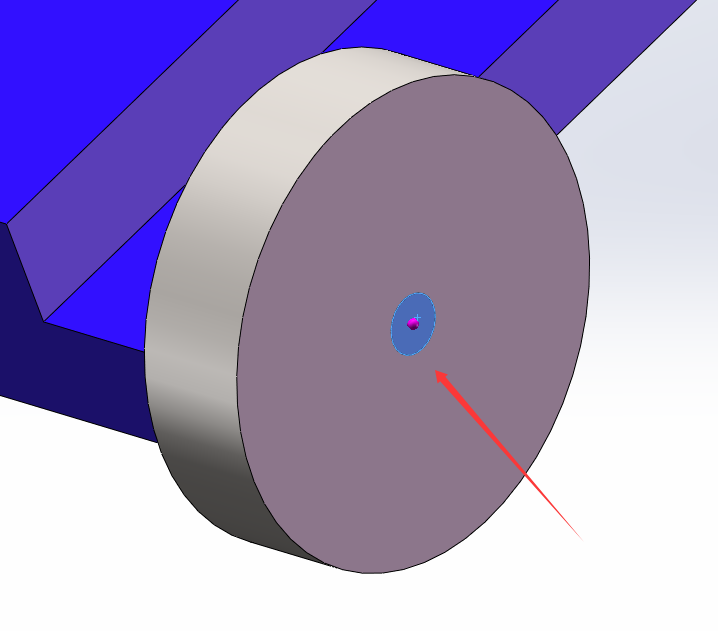
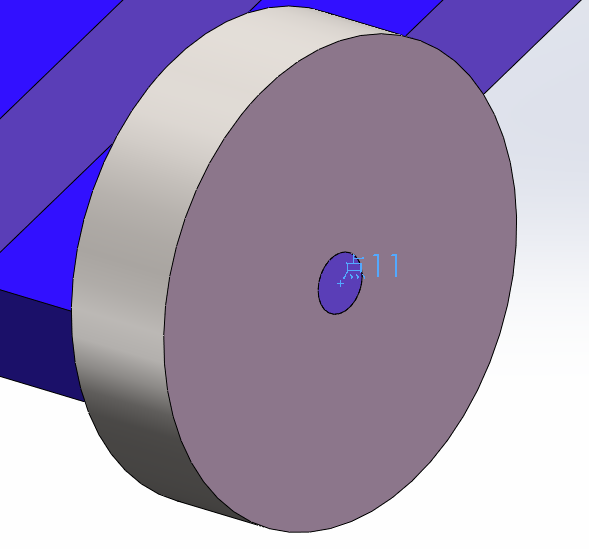
随后在“参考几何体”——“坐标系”建立参考坐标系
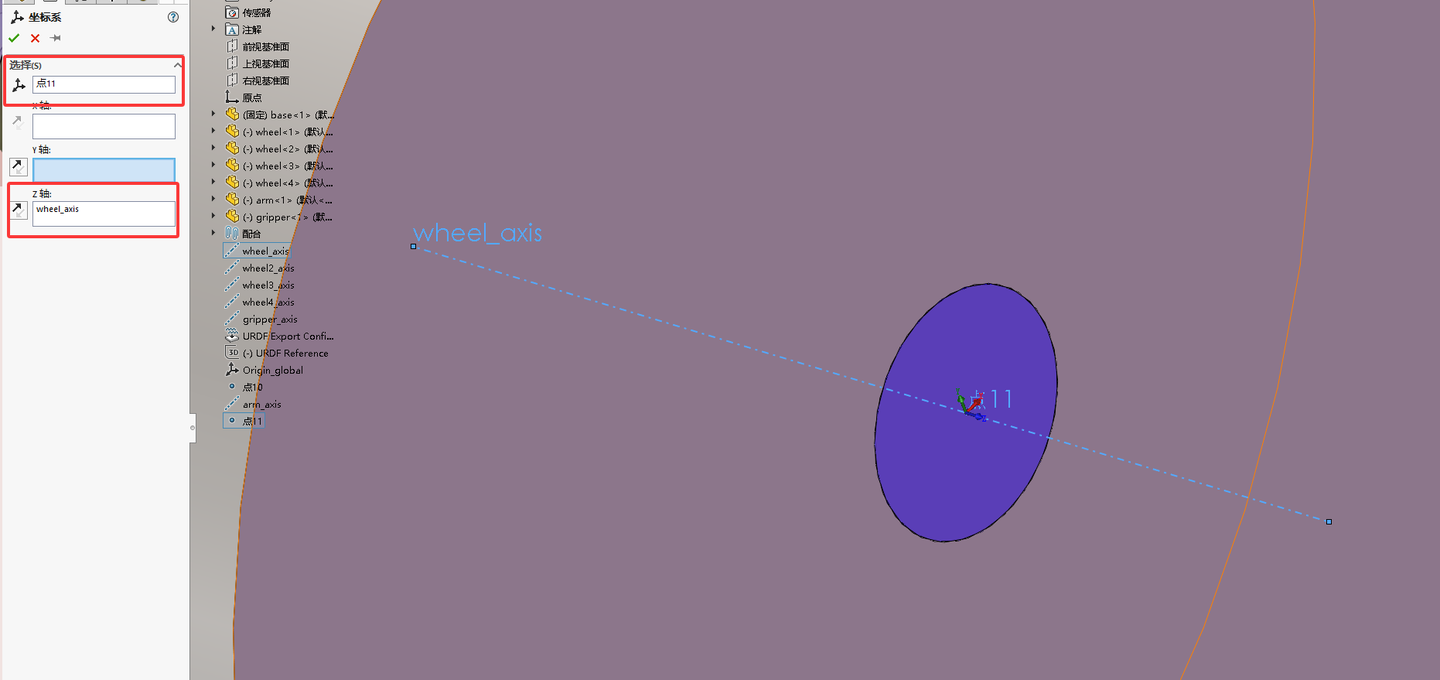
坐标系的取点选择我们刚取好的点11,Z轴选择之前建立的参考轴wheel_axis,x轴和y轴的方向符合右手定则即可(在SW上保持默认)。
4个车轮有4个坐标系,请保持这4个坐标系朝向一致。
对于伸缩臂arm
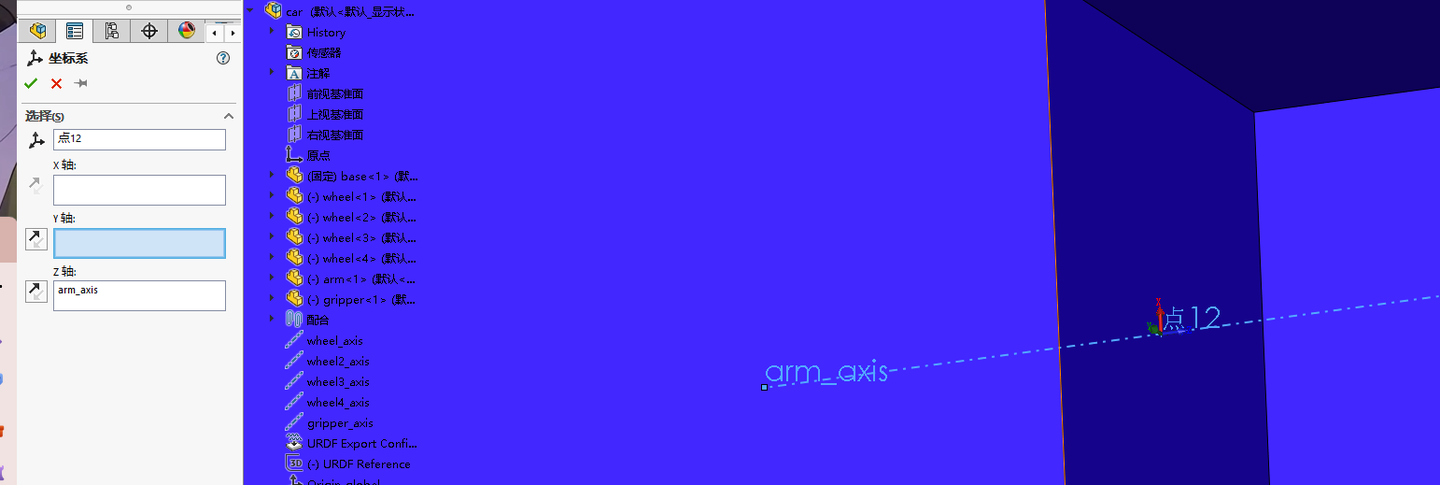
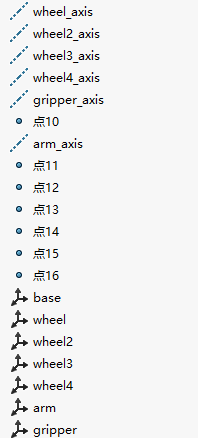
随后依次建立各个参考轴和参考坐标系如下,7个参考坐标系和6个参考轴(请一定要用英文命名好!!!)
四、配置导出urdf选项卡
4.1打开导出urdf文件配置界面
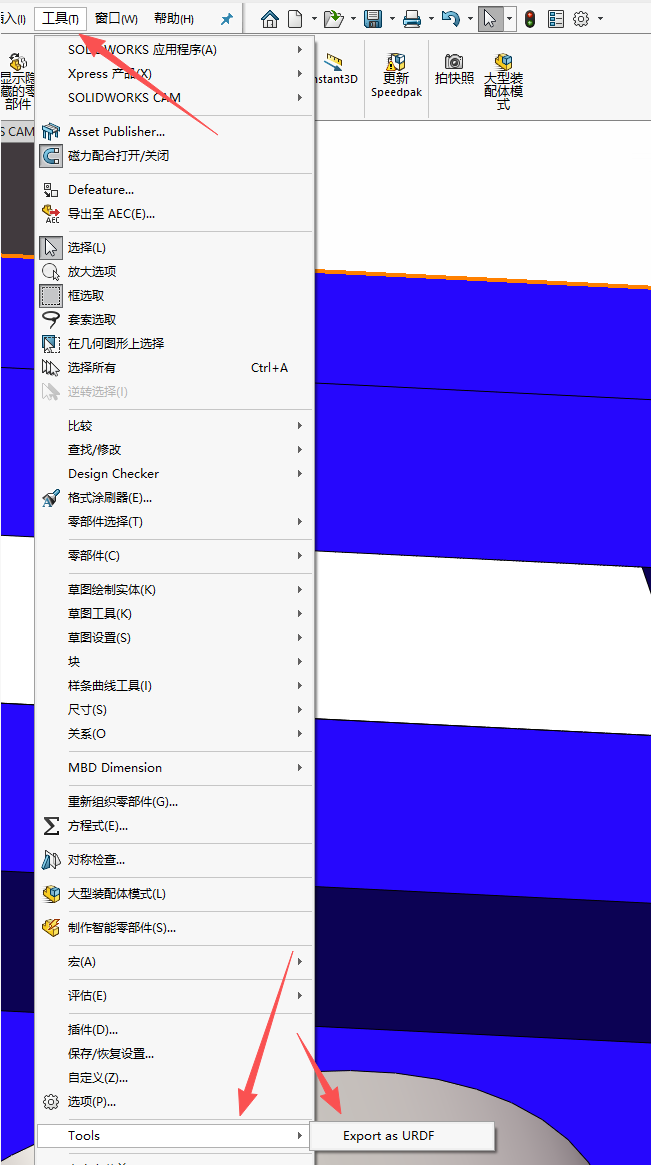
在SW界面工具——Tools——Export as URDF打开URDF导出配置界面
4.2.urdf文件配置界面说明
打开的界面如下
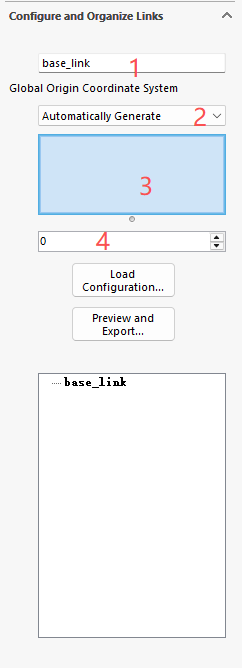
第1个选项框表示配置当前连杆的名字
第2个选项框表示配置当前连杆的参考坐标系
第3个选项框表示配置属于当前连杆的实际建模
第4个选项框表示配置该连杆下有多少个子连杆
对于我们的小车底盘base,其下有5个子连杆,我们可以这样配置。
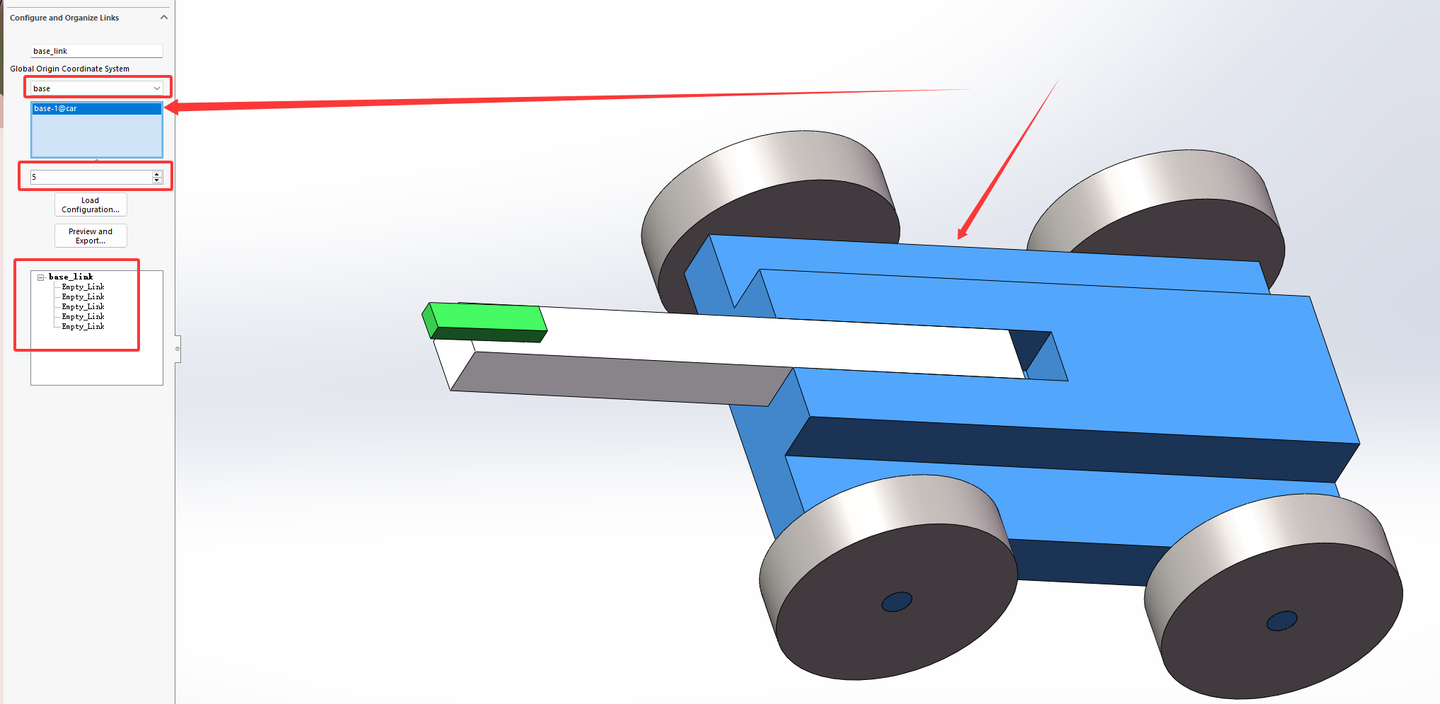
可以发现,左边的分支树多了5个Empty_Link,我们点击任意一个Empty_Link,得到界面如下:
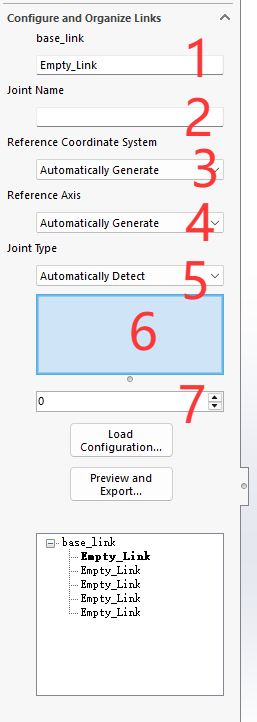
第1个选项框表示配置当前连杆的名字
第2个选项框表示配置当前连杆和父连杆之间关节的名字
第3个选项框表示配置当前连杆的参考坐标系
第4个选项框表示配置当前连杆运动的参考轴
第5个选项框表示配置当前连杆的关节类型
第6个选项框表示配置当前连杆的实际建模
第7个选项框表示配置当前连杆下有多少个子连杆。
需要特别注意的是第5个选项框表示配置当前连杆的关节类型
选择什么样的关节类型可以根据以下表格确定:
| 关节类型 | 运动性质 | 运动限制 | 关键参数 | 典型应用场景 |
|---|---|---|---|---|
| revolute | 旋转 | 有(角度范围) | 必须定义 (upper/lower) | 机械臂的肘部、膝盖、手指关节 |
| continuous | 旋转 | 无(无限循环) | 不需要 | 机器人轮子、螺旋桨、传送带 |
| prismatic | 平移 | 有(线性距离) | 必须定义 (upper/lower) | 电动推杆、伸缩腿、滑轨、电梯 |
比如对于wheel我们这样配置,由于我们已经提前配置好了参考坐标系wheel和参考坐标轴wheel_axis并命名好,这一步比较轻松,注意选择wheel对应的关节类型是continuous就好
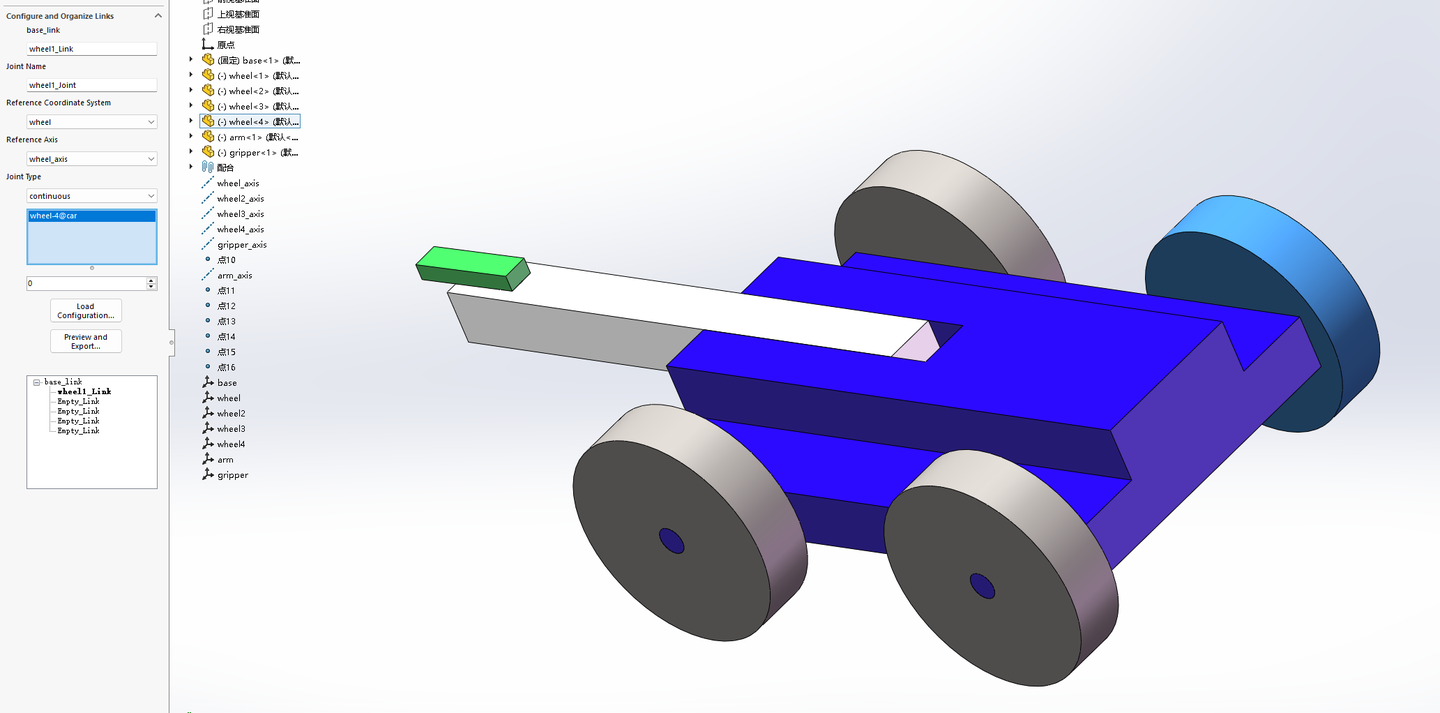
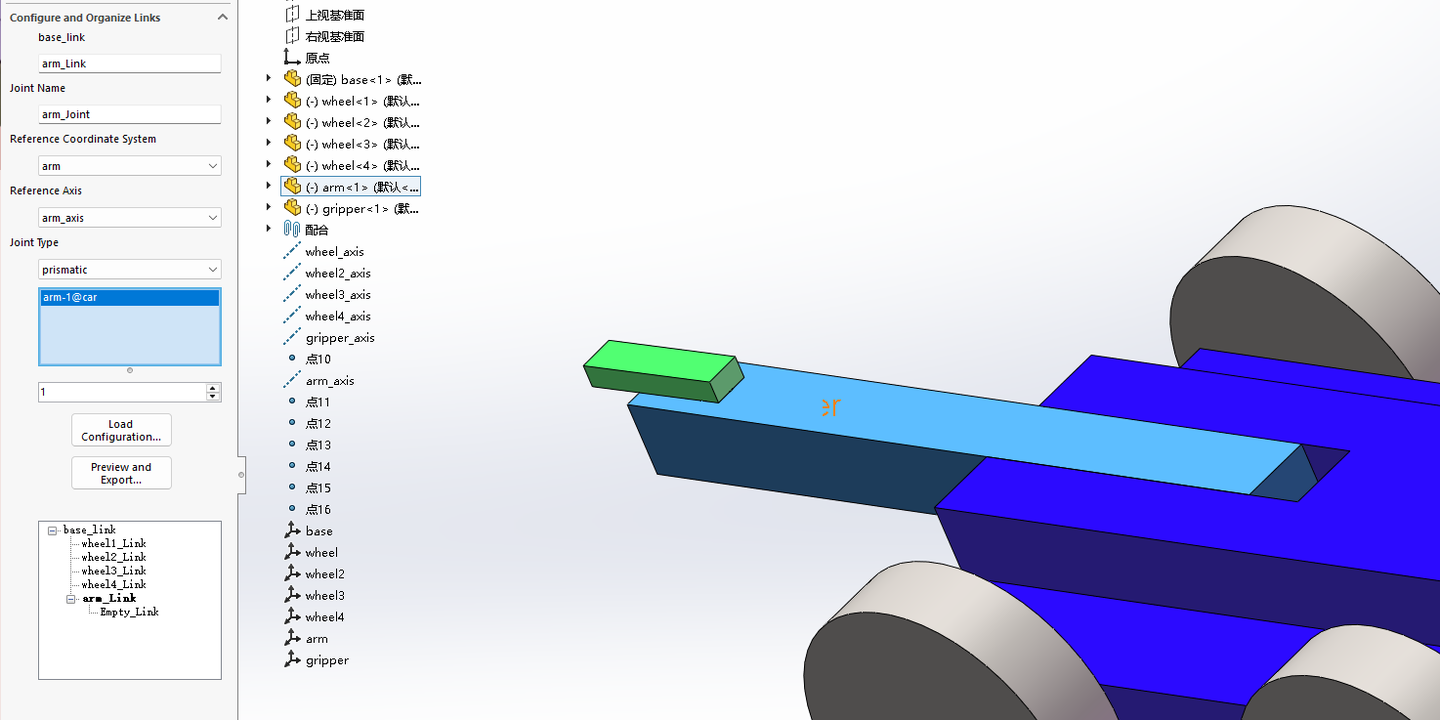
arm的配置如下
gripper的配置如下
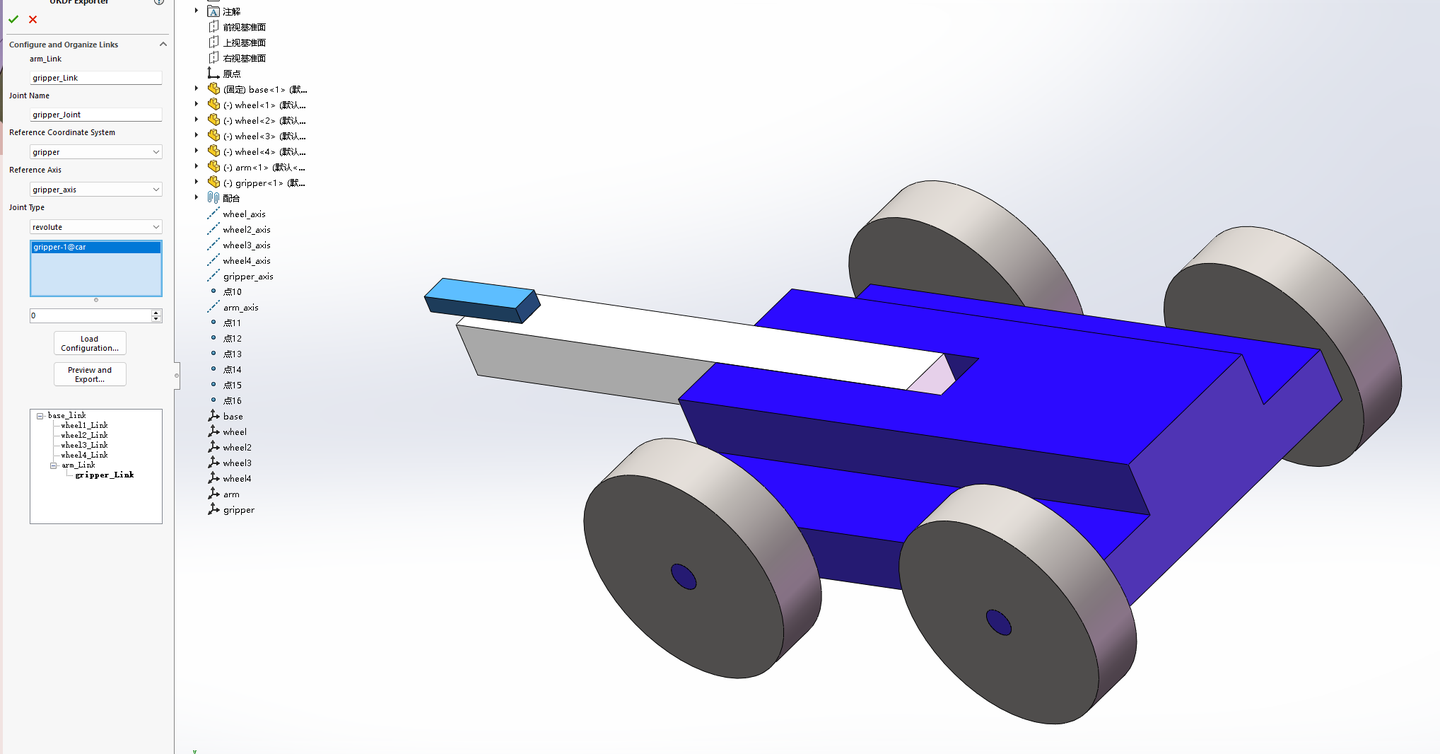
最后的urdf树如下
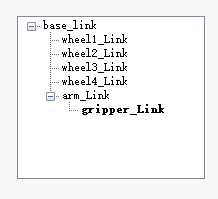
这个时候就可以点击“Preview and Export”进行导出
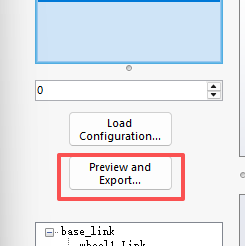
4.3.sw2urdf导出界面说明
打开的界面如下:
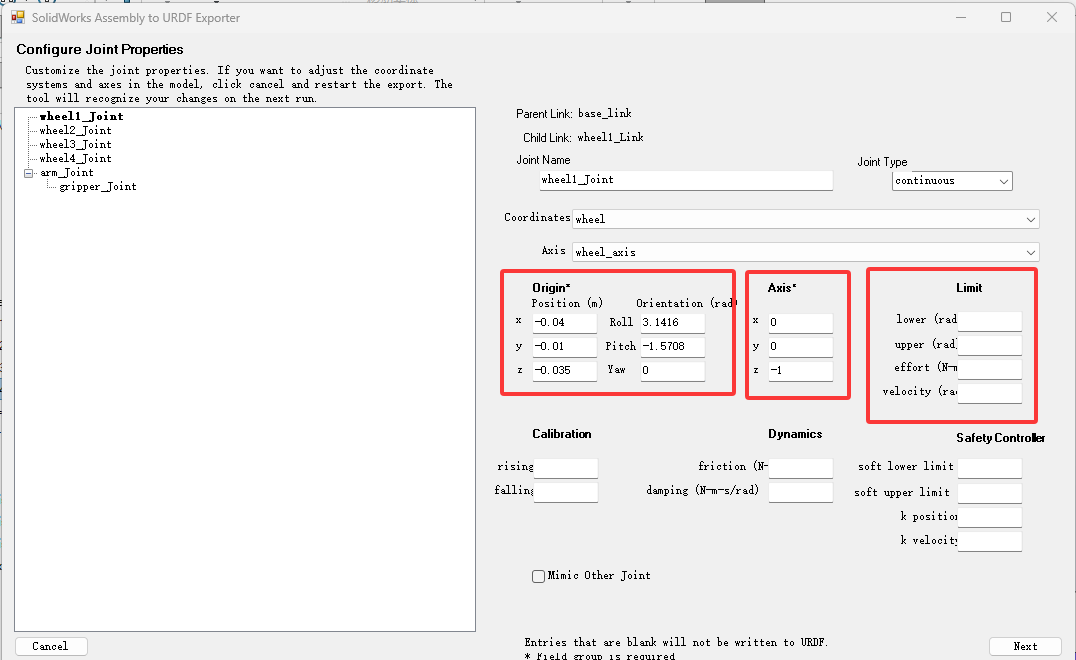
首先进入的是关节配置界面,点开左边任意joint查看,发现sw2urdf已经自动帮我们配好了Origin和Axis,这些数据都是基于我之前配置好的参考坐标和参考轴生成的。
值得注意的是,arm的关节类型prismatic是和gripper的关节类型是revolute,这两个类型的Limit需要我们自己配置,点开arm_Joint和gripper_Joint进行配置
arm_Joint配置如下
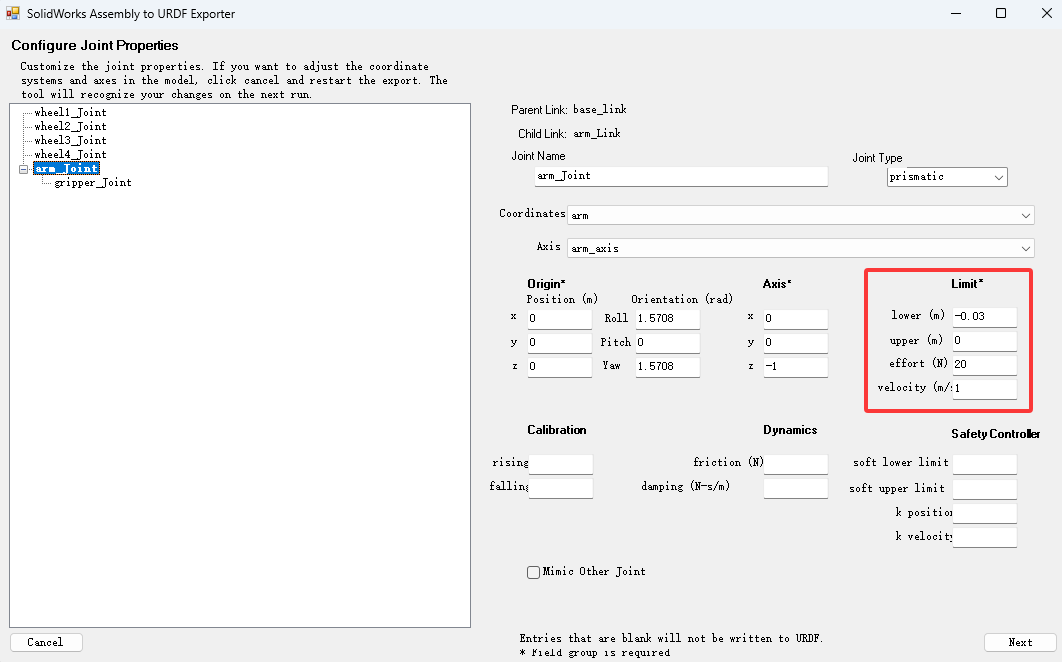
lower(位置最小值),这里我配置-0.03m
upper(位置最大值),这里我配置0.00m
effort(最大推力),这里我配置20N
velocity(最大速度),这里我配置1m/s
大家根据自己的实际情况配置即可
gripper_Joint的配置如下
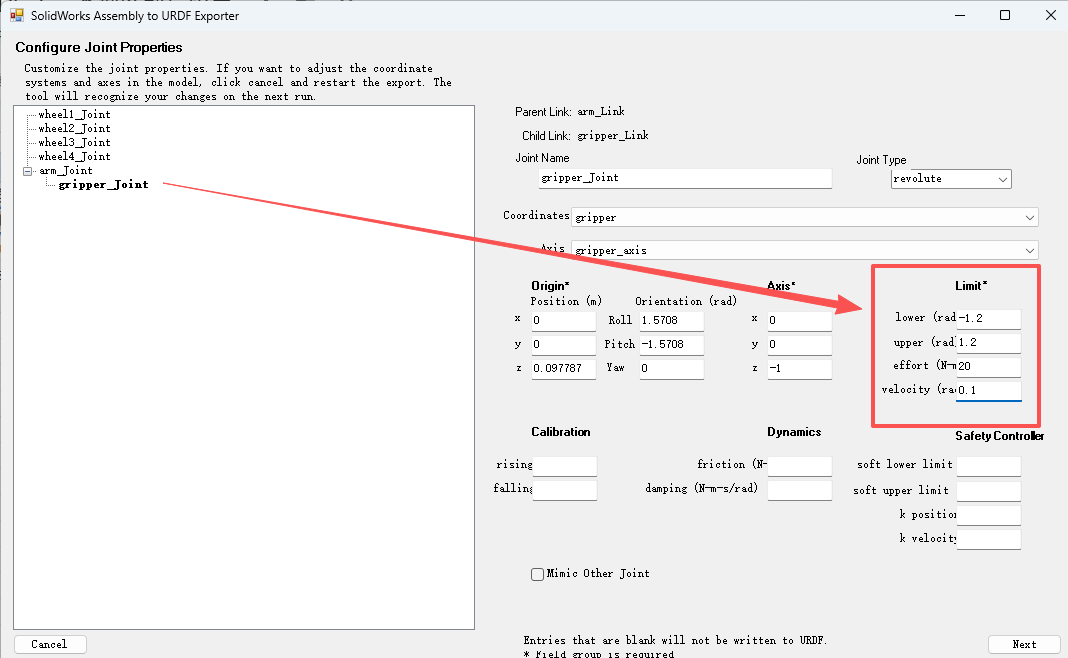
随后点击右下角的Next,来到连杆配置界面
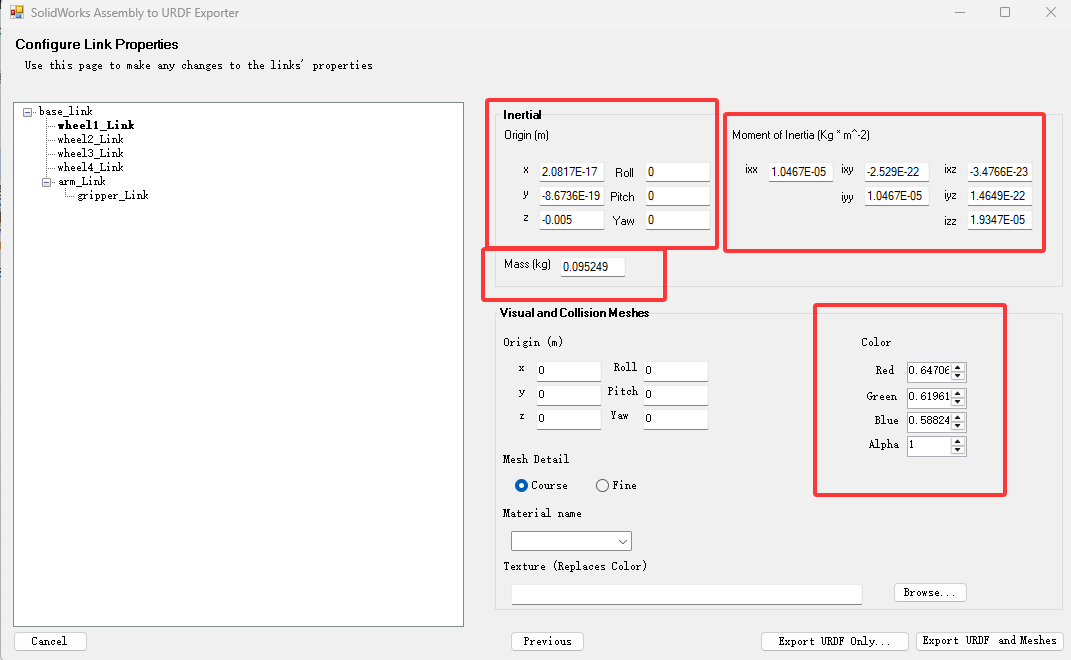
sw2urdf已经自动根据我们连杆的实际建模和实际使用材料(在SW中进行材料配置)帮我们计算好了质量,转动惯量等动力学参数,我们保持默认即可,读者也可以根据自己的需要进行修正。
我们选择右下角Expoer URDF and Meshes保存文件

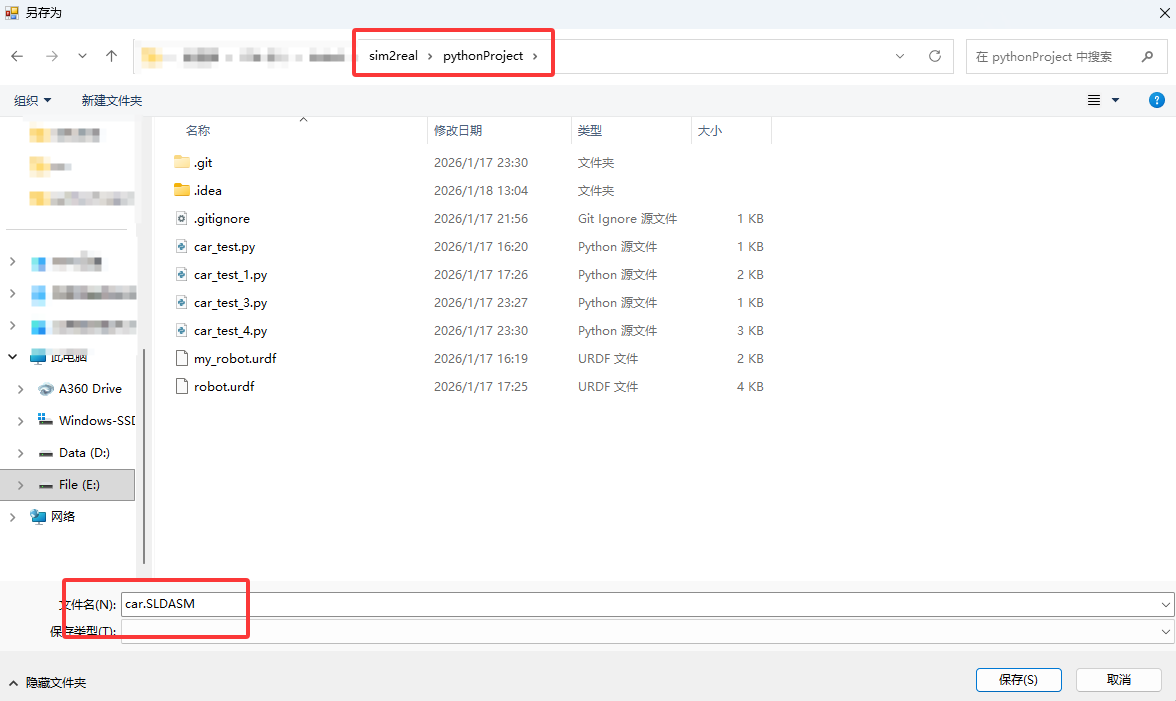
笔者将文件命名为car.SLDASM保存在了调试pybullet的工程目录下
五、在pybullet打开导出好的小车urdf文件
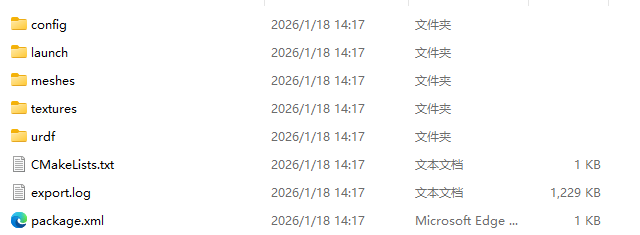
导出的car.SLDASM文件内容如下,urdf文件夹就保存着我们需要的.urdf文件,meshes文件夹下保存着实际建模的.stl文件,也很重要。

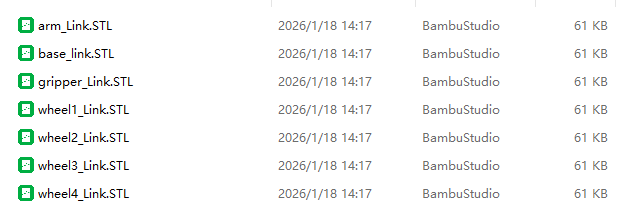
在工程文件下编写测试代码cat_test.py,内容如下:
请保证cat_test.py和car.SLDASM在同一目录下
import pybullet as p
import os
import time
import pybullet_data

# 1. 初始化仿真环境
p.connect(p.GUI)
p.setAdditionalSearchPath(pybullet_data.getDataPath())
p.setGravity(0, 0, -9.8)

# 加载地面
p.loadURDF("plane.urdf")

# 2. 定位并加载你的 URDF 模型
# 请确保此脚本与 model 文件夹在同一目录下
urdf_path = os.path.join(os.getcwd(), "car.SLDASM/urdf/car.SLDASM.urdf")

# 加载机器人,并稍微抬高初始位置防止掉入地面
robot_id = p.loadURDF(urdf_path, [0, 0, 0.1], useFixedBase=False)

# 3. 创建控制滑块 (Debug Parameters)
# 参数名称, 最小值, 最大值, 初始值
# 控制前进/后退的速度 (-15 到 15)
vel_slider = p.addUserDebugParameter("Car Velocity", -15, 15, 0)

# 控制伸缩杆位置 (参考 URDF limit: -0.03 到 0.00)
arm_slider = p.addUserDebugParameter("Arm Extension", -0.03, 0.00, 0)

# 控制爪子开合 (参考 URDF limit: -1.2 到 1.2)
gripper_slider = p.addUserDebugParameter("Gripper Rotation", -1.2, 1.2, 0)

# 关节索引映射
wheel_indices = [0, 1, 2, 3] # 四个轮子
arm_index = 4                # 伸缩臂
gripper_index = 5            # 夹爪

# 4. 实时仿真循环
while True:
    # A. 读取滑块当前的数值
    target_velocity = p.readUserDebugParameter(vel_slider)
    target_arm_pos = p.readUserDebugParameter(arm_slider)
    target_gripper_pos = p.readUserDebugParameter(gripper_slider)

    for i in wheel_indices:
        p.setJointMotorControl2(bodyUniqueId=robot_id,
                                jointIndex=i,
                                controlMode=p.VELOCITY_CONTROL,
                                targetVelocity=target_velocity,
                                force=10) # 适当给一点力矩

    # C. 控制伸缩杆 (使用位置控制 POSITION_CONTROL)
    p.setJointMotorControl2(bodyUniqueId=robot_id,
                            jointIndex=arm_index,
                            controlMode=p.POSITION_CONTROL,
                            targetPosition=target_arm_pos,
                            force=30) # 伸缩需要较大推力

    # D. 控制爪子 (使用位置控制 POSITION_CONTROL)
    p.setJointMotorControl2(bodyUniqueId=robot_id,
                            jointIndex=gripper_index,
                            controlMode=p.POSITION_CONTROL,
                            targetPosition=target_gripper_pos,
                            force=20) #

    p.stepSimulation()
    time.sleep(1./240.) # 维持仿真步长
运行程序效果如下:
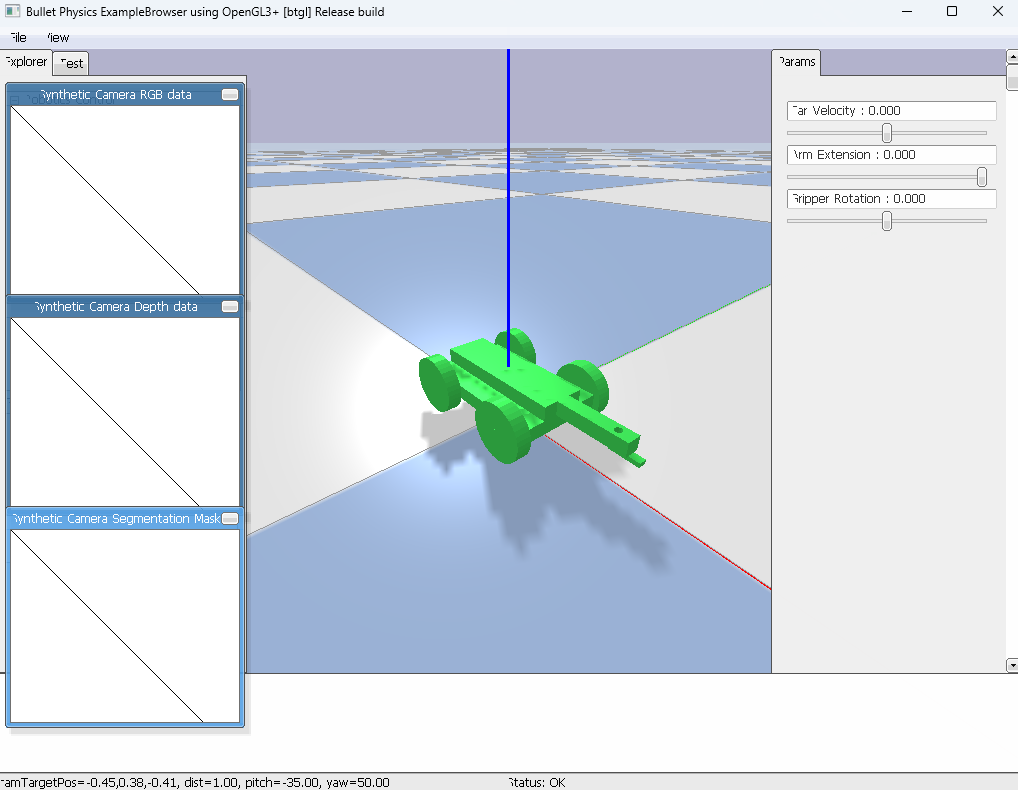
右边有三个滑块分别是速度控制滑块,arm伸缩滑块和gripper转动滑块,读者可以自由拖动试试。
至此,我们顺利地将小车的SW建模导出成urdf,并在pybullet里导入并实现简单的控制。
Comments 1 条评论